🇸🇪 Svenska
🇸🇪 Svenska
Тёмная тема
En Telegram-bot är ett av de mest bekväma sätten att ansluta en neuroassistent till verksamheten.
Genom boten kan du ta emot förfrågningar, svara på människor, genomföra utskick, samla statistik, ta emot betalningar och koppla kommunikationen till CRM eller ett internt system.
Denna artikel beskriver den grundläggande vägen för anslutning: aktivera eller duplikera det nödvändiga ämnet i @aiworkersbot, skapa din egen bot i @BotFather, få en token och lägga till den i panelen för NEUROSAMARBETARE.
Telegram-boten kan vara en arbetsingång för kunder.
Den kan:
/lang;/bonus;Det vill säga, boten är inte bara "knappar i Telegram". Det är en separat kanal genom vilken neuroassistenten kan arbeta med kunder och hjälpa verksamheten.
I korthet, vägen är följande:
Om kontrollpanelen för boten öppnas direkt istället för inloggningsfönstret, betyder det att anslutningen redan finns och blocket med inloggning kan hoppas över.
I ekosystemet NEUROSAMARBETARE kan scenariet startas via en länk i @aiworkersbot.
Exempel på en aktiveringslänk:
Efter att ha gått över till Telegram behöver du duplicera det nödvändiga ämnet i din neuroassistent. Så får verksamheten inte bara en tom bot, utan en assistent med valt logik som kan anpassas vidare för uppgiften.
Mer om sådana länkar: Länkar för anställning av neuroassistent i Telegram.
Inuti neuroassistenten behöver du öppna delen Alternativ 🚦 och välja Botens kontrollpanel.
Därefter finns två alternativ:
För att skapa en Telegram-bot behöver du öppna den officiella Telegram-boten:
BotFather är ett standardverktyg i Telegram för att skapa och konfigurera botar.
I BotFather behöver du klicka eller skicka kommandot:
/newbotI @BotFather måste du skapa en ny bot och ange dess data.
Vanligtvis ber Telegram om:
CustomClinic Assistant.bot.customclinic_assistant_bot.Efter skapandet kommer BotFather att ge en token.
Token är en åtkomstnyckel till boten. Den får inte publiceras offentligt och får inte skickas till utomstående.
Tips
BotFather skriver på engelska. Om det är svårt för företagaren att läsa engelsk text, kan en översättare användas. Det är viktigt att noggrant läsa BotFathers svar: han ger tips om vad som exakt behöver anges vid varje steg.
Efter skapandet av boten visar BotFather token-strängen.
Den måste kopieras helt och utan extra mellanslag.
Den ser ut som en lång sträng med siffror, bokstäver och symboler.
Viktigt
Fyll inte i den verkliga token i offentliga chattar, dokument, artiklar eller skärmdumpar. Om token läcker ut, måste den återutfärdas i @BotFather.
Efter att ha fått token, återgå till anslutningspanelen.
Om du behöver en direkt anslutningssida, finns den här:
https://ai.knopka.click/telegram_bot
Därefter behöver du:
Efter detta kopplas Telegram-boten till neuroassistenten och blir tillgänglig för arbete.
I panelen kan du se arbetsinformation om boten.
Till exempel:
Panelen behövs så att företagaren inte bara ser faktumet av anslutningen, utan också den aktiva verksamheten av kanalen.
Boten kan ta emot förfrågningar från människor som kommer från annonser, kanaler, grupper, webbplatser eller personliga rekommendationer.
Neuroassistenten kan precisera uppgiften, samla kontaktinformation, förstå kundens intresse och överföra data vidare.
Boten kan delta i scenarier där en person:
Så kan vägen byggas: publicering → intresse → övergång till bot → förfrågan → konsultation → CRM.
I Telegram-boten kan funktionen för obligatorisk prenumeration aktiveras.
Länk för aktivering:
Aktivera obligatorisk prenumeration
Om användaren ännu inte är prenumererad på den angivna kanalen, blockeras åtkomsten till vanliga kommandon och funktioner av boten. Istället visas en inbjudan att prenumerera och en knapp-länk till kanalen.
Kontrollen av prenumerationen utförs genom Telegram API vid användarens kontakt med boten. Om personen har prenumererat - öppnas åtkomsten. Om de senare avprenumererar - kan boten begränsa åtkomsten igen vid nästa kontroll.
Mer information: Obligatorisk prenumeration.
Telegram-boten kan vara en betalningspunkt.
Möjliga riktningar:
Det specifika betalningssättet beror på uppgiften, regionen, Telegrams regler, betalningsschema och teknisk inställning.
För digitala produkter är scenariot särskilt praktiskt: boten utfärdar en faktura, tar emot betalning och ger automatiskt en fil, länk, text, video, prompt, instruktion eller åtkomst.
Mer information om Stars: Hur man tjänar Telegram Stars: informationsprodukter, gåvor och bot med betalning.
Boten kan fungera som en plats för utskick.
Till exempel kan företaget skicka:
För utskick är det praktiskt att använda färdiga svar: förbereda meddelandet i förväg, kontrollera stil, lägga till knappar eller länkar och sedan skicka det igen.
Det är viktigt att göra utskick noggrant: undvika spam, följa Telegrams regler och ge människor tydlig nytta.
I Telegram-boten kan du använda funktionen för färdiga svar.
Länk för att starta:
Ett färdigt svar är ett förberett meddelande som kan skickas om och om igen. Det kan vara text, bild, fil, video, cirkel eller annat Telegram-innehåll.
Till ett sådant meddelande kan knappar, länkar, timers, kedjebesked över tid, automatisk översättning, triggerkommandon och till och med kostnad i Telegram Stars läggas till. Meddelandet kan också ha en unik länk för att använda det i scenarier, trattar, utskick eller automatisk publicering.
Mer information: Färdiga svar.
I Telegram-boten kan den dagliga bonusen aktiveras.
Länk för aktivering:
Användaren skickar kommandot /bonus och får dagens spel. De kan ta emot en garanterad bonus eller riskera och försöka multiplicera den. Ett av de enkla exemplen är att spela genom Telegram-tärning, där resultatet bestäms av det utfallet.
Bonusen krediteras till saldot inom projektet. Saldo kan användas inom ekosystemet, och med en prenumeration och tillgängliga villkor - kan det tas ut, om det är tillåtet enligt projektets regler.
Det är viktigt att visa mekaniken ärligt: den riskabla varianten kan öka bonusen, men kan också leda till förlust. Mer information: Daglig bonus.
Om CRM behövs kan boten hjälpa till att registrera förfrågningar:
Så blir boten inte bara en chatt, utan en del av det arbetsmässiga försäljnings- och stödsystemet.
Telegram-boten kan vara en bekväm punkt för flerspråkig kommunikation.
Användaren kan själv välja eller byta språk med kommandot:
/langEfter kommandot öppnas valet av språk: nuvarande språk och en lista med alternativ med flaggor.
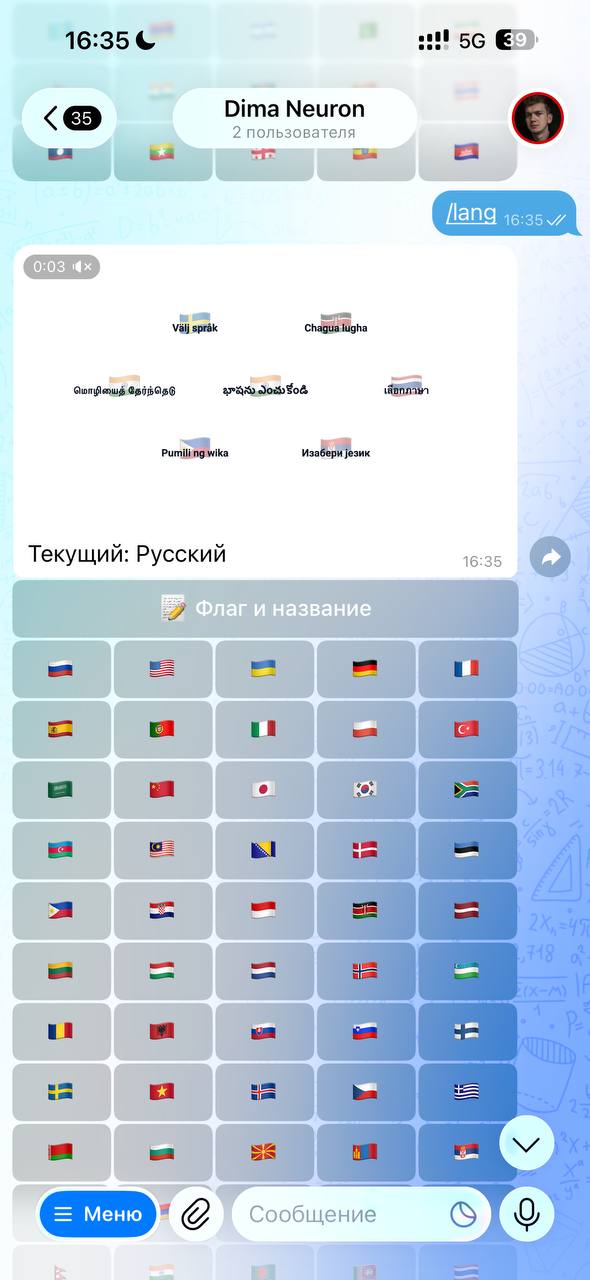
Här är språk inte bara en översättning av ord. I inställningen kan man ta hänsyn till dialekt, stil och nivån av komplexitet i förklaringen. Till exempel, en kund behöver ett enkelt mänskligt svar, en annan - en expertförklaring, den tredje - en kortare och mer vänlig presentation.
Mer information: Flerspråkig kommunikation för neuroassistenten.
Företagaren ansluter Telegram-boten en gång, och kan sedan utveckla den som en separat kanal.
Till exempel:
Innan lansering är det bättre att på förhand bestämma:
/lang;Om detta inte tänks igenom kommer boten tekniskt att vara ansluten, men affärsprocessen förblir svag.
Vanligtvis ja: för verksamheten är det bättre att använda en separat Telegram-bot med sitt eget namn, användarnamn och token. Så ser kunden ett tydligt varumärke, och förvaltningen blandas inte med andra projekt.
Om kontrollpanelen för boten öppnas direkt istället för inloggning, kan detta steg hoppas över och arbeta med de aktuella inställningarna.
Först klicka på Kontrollera token, sedan Starta om boten. Omstarten behövs för att boten skall börja arbeta med det nya sambandet.
Endast om det är en ansvarig person som verkligen konfigurerar boten. I offentliga chattar, artiklar, presentationer och skärmdumpar får token inte visas.
Användaren kan skicka kommandot /lang och välja språk från listan. Detta är praktiskt om boten har identifierat språket felaktigt eller om personen föredrar att läsa på ett annat språk.
Mer information om språk, dialekter och kommunikationsstil: Flerspråkig kommunikation för neuroassistenten.
Under denna artikel kan du samla separata sidor med Telegram-botens möjligheter.
Till exempel:
/lang;Nu har några av dessa ämnen redan presenterats i angränsande material:
Telegram-boten är ett sätt att ansluta neuroassistenten till en verklig affärskanal.
För att ansluta den, behöver du aktivera eller duplikera det nödvändiga ämnet i @aiworkersbot, skapa boten i @BotFather, kopiera token, klistra in den i anslutningspanelen, kontrollera token och starta om boten.
Efter detta kan boten utvecklas som en kanal för förfrågningar, betalningar, färdiga svar, obligatorisk prenumeration, utskick, CRM, flerspråkig kommunikation och automatisk hantering av kunder.