🇳🇴 Norsk
🇳🇴 Norsk
Тёмная тема
Telegram-bot er en av de mest praktiske måtene å koble en neuroassistent til virksomheten.
Gjennom boten kan man motta forespørsel, svare folk, sende ut nyhetsbrev, samle statistikk, motta betalinger og knytte kommunikasjonen til CRM eller interne systemer.
Denne artikkelen beskriver den grunnleggende prosessen for tilkobling: aktivere eller duplisere det nødvendige emnet i @aiworkersbot, opprette sin egen bot i @BotFather, få tokenet og legge det til panelet med NEUROANSATTE.
Telegram-boten kan være en inngangspunkt for kundene.
Den kan:
/lang;/bonus;Så, boten er ikke bare "knapper i Telegram". Det er en separat kanal gjennom hvilken neuroassistenten kan jobbe med kundene og hjelpe virksomheten.
Kort sagt er prosessen slik:
Hvis kontrollpanelet åpnes uten at autorisasjonsvinduet vises, betyr det at tilkoblingen allerede er aktiv, og man kan hoppe over autorisasjonsblokken.
I NEUROANSATTE-økosystemet kan scenariet startes via en lenke i @aiworkersbot.
Eksempel på aktiveringslenke:
Etter å ha åpnet Telegram, må man duplisere det nødvendige emnet til sin neuroansatte. Slik får virksomheten ikke bare en tom bot, men en assitent med valgt logikk, som kan videre tilpasses oppgaven.
Mer om slike lenker: Lenker for ansettelse av neuroansatt i Telegram.
Inni neuroansatte, må man åpne seksjonen Alternativer 🚦 og velge Bot-kontrollpanelet.
Det er deretter to muligheter:
For å opprette en Telegram-bot, må man åpne den offisielle Telegram-boten:
BotFather er det standard verktøyet i Telegram for å opprette og konfigurere botene.
I BotFather må man klikke eller sende kommandoen:
/newbotI @BotFather må man opprette en ny bot og gi den data.
Vanligvis vil Telegram be om:
CustomClinic Assistant.bot.customclinic_assistant_bot.Etter opprettelsen vil BotFather gi token.
Token er en tilgangsnøkkel til boten. Den skal ikke publiseres offentlig og må ikke sendes til uvedkommende.
Tips
BotFather skriver på engelsk. Hvis det er ubehagelig for gründeren å lese engelsk tekst, kan man trygt bruke en oversetter. Det er viktig å lese BotFathers svar nøye: han gir beskjed om hva som må tastes inn i hvert trinn.
Etter opprettelsen av boten viser BotFather token-strengen.
Den må kopieres fullstendig og uten ekstra mellomrom.
Det ser ut til å være en lang streng med tall, bokstaver og symboler.
Viktig
Ikke lim inn den virkelige tokenen i offentlige chatter, dokumenter, artikler eller skjermbilder. Hvis tokenet lekker ut, må det gjenutstedes i @BotFather.
Etter å ha mottatt tokenet, må man gå tilbake til tilkoblingspanelet.
Hvis man trenger den direkte tilkoblingssiden, ligger den her:
https://ai.knopka.click/telegram_bot
Deretter må man:
Etter dette vil Telegram-boten knyttes til neuroassistenten og bli tilgjengelig for bruk.
I panelet kan man se arbeidsinformasjon om boten.
For eksempel:
Panelet er nødvendig for at gründeren skal kunne se ikke bare faktumet om tilkobling, men også den levende driften av kanalen.
Boten kan motta henvendelser fra folk som kommer fra annonser, kanaler, grupper, nettsteder eller personlige anbefalinger.
Neuroassistenten kan avklare oppgaven, samle kontaktinformasjon, forstå kundens interesse og videreformidle dataene.
Boten kan delta i scenarier hvor en person:
Slik kan man bygge en vei: publikasjon → interesse → overgang til bot → forespørsel → konsultasjon → CRM.
I Telegram-boten kan man aktivere funksjonen for obligatorisk abonnement.
Lenken for aktivering:
Aktiver obligatorisk abonnement
Hvis brukeren ikke allerede abonnerer på den angitte kanalen, blokkerer boten tilgang til vanlige kommandoer og funksjoner. I stedet viser den en invitasjon til å abonnere og en knapp-lenke til kanalen.
Abonnementssjekk utføres via Telegram API når brukeren henvender seg til boten. Hvis personen abonnerer - åpnes tilgangen. Hvis han senere melder seg av - kan boten igjen begrense tilgangen ved neste sjekk.
Mer info: Obligatorisk abonnement.
Telegram-boten kan være betalingspunkt.
Mulige retninger:
Den spesifikke betalingsmetoden avhenger av oppgaven, regionen, Telegrams regler, betalingsordningen og teknisk innstilling.
For digitale produkter er et spesielt praktisk scenario: boten sender en faktura, mottar betalingen og utleverer automatisk en fil, lenke, tekst, video, prompt, instruksjon eller tilgang.
Mer om Stars: Hvordan tjene Telegram Stars: informasjonsprodukter, gaver og betalende bot.
Boten kan tjene som et sted for utsendelser.
For eksempel kan virksomheten sende:
For utsendelser er det praktisk å bruke klare svar: forberede en melding på forhånd, sjekke stilen, legge til knapper eller lenker og deretter sende den flere ganger.
Det er viktig å gjøre utsendelser nøye: ikke spamme, overholde Telegram-reglene og gi folk tydelig nytte.
I Telegram-boten kan man bruke funksjonen for klare svar.
Lenken for å starte:
Et klart svar er et forhåndsforberedt svar som kan sendes igjen. Dette kan være tekst, bilder, filer, videoer, emojis eller annet Telegram-innhold.
Til et slikt svar kan man legge til knapper, lenker, timere, en meldingskjede over tid, automatisk oversettelse, triggerkommando og til og med kostnader i Telegram Stars. Meldingen kan også ha en unik lenke for å bruke det i scenarier, trakter, utsendelser eller automatisk publisering.
Mer info: Klar svar.
I Telegram-boten kan man aktivere en daglig bonus.
Lenken for aktivering:
Brukeren sender kommandoen /bonus og får spillet for dagen. Han kan hente en garantert bonus eller ta risiko og prøve å multiplisere den. Et enkelt eksempel er å spille via Telegram-terning, hvor resultatet bestemmes av verdien som kom opp.
Bonusen krediteres til saldoen inne i prosjektet. Saldon kan brukes inne i økosystemet, og hvis det er abonnement og tilgjengelige betingelser - ta den ut, hvis det er tillatt av prosjektets regler.
Det er viktig å vise mekanikken ærlig: det risikofylte alternativet kan øke bonusen, men kan også føre til tap. Mer info: Daglig bonus.
Hvis CRM er nødvendig, kan boten hjelpe med å fastsette henvendelser:
Slik blir boten ikke bare en chat, men en del av det operative salgssystemet og støtten.
Telegram-boten kan være et praktisk punkt for flerspråklig kommunikasjon.
Brukeren kan selv velge eller endre språk med kommandoen:
/langEtter kommandoen åpnes språkvalget: nåværende språk og liste med alternativer med flagg.
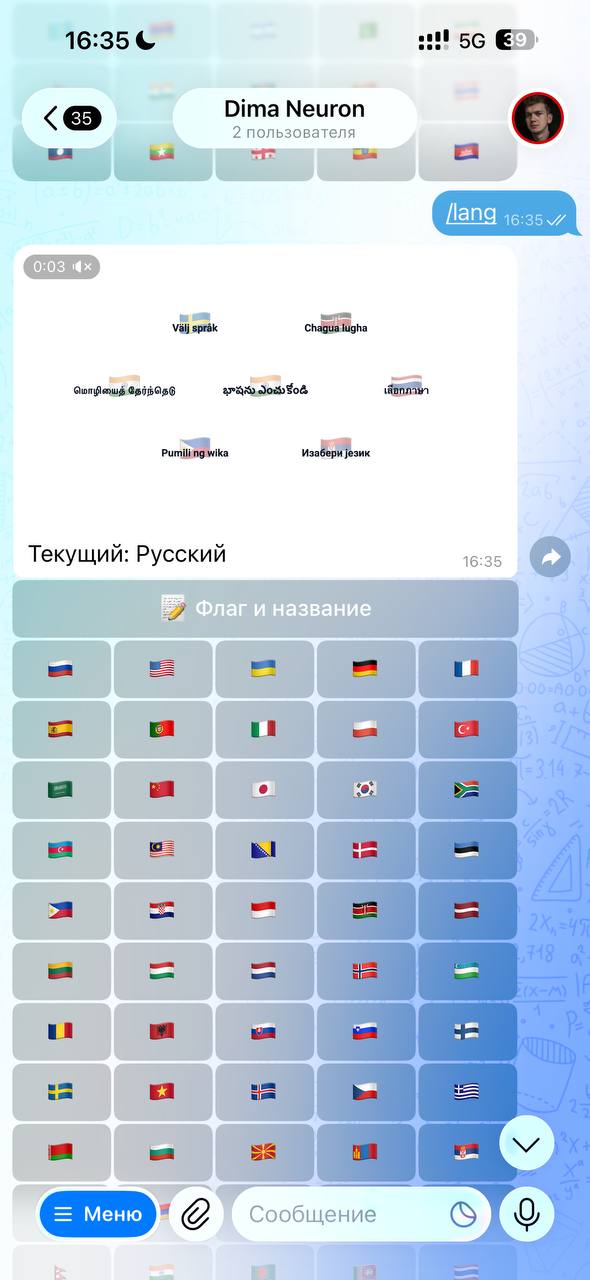
Her er språket ikke bare oversettelse av ord. I innstillingen kan man ta hensyn til dialekt, kommunikasjonsstil og forståelsesevne. For eksempel, en kunde trenger et enkelt, menneskelig svar, en annen - en ekspertforklaring, en tredje - en mer kortfattet og vennlig presentasjon.
Mer info: Flerspråklig kommunikasjon av neuroansatt.
Gründeren kobler Telegram-boten en gang, og deretter kan han utvikle den som en separat kanal.
For eksempel:
Før lansering er det best å på forhånd bestemme:
/lang;Hvis dette ikke tenkes gjennom, vil boten teknisk være tilkoblet, men arbeidsprosessen vil forbli svak.
Vanligvis ja: for virksomheter er det bedre å bruke en egen Telegram-bot med sitt eget navn, brukernavn og token. Slik ser kunden et forståelig merke, og administrasjonen blandes ikke med andre prosjekter.
Hvis kontrollpanelet åpnes uten autorisasjon, kan man hoppe over dette trinnet og jobbe med de nåværende innstillingene.
Først klikk på Sjekk token, deretter Start boten på nytt. Omstarten er nødvendig for at boten skal begynne å arbeide med den nye koblingen.
Bare hvis det er en ansvarlig person som faktisk konfigurerer boten. I offentlige chatter, artikler, presentasjoner og skjermbilder skal tokenet ikke vises.
Brukeren kan sende kommandoen /lang og velge språk fra listen. Dette er praktisk hvis boten har definert språket feil eller hvis det er mer komfortabelt for personen å lese på et annet språk.
Mer info om språk, dialekter og kommunikasjonsstil: Flerspråklig kommunikasjon av neuroansatt.
Under denne artikkelen kan man samle separate sider om mulighetene til Telegram-boten.
For eksempel:
/lang;Noen av disse temaene er allerede behandlet i nærliggende materialer:
Telegram-boten er en form for tilkobling av neuroassistenten til en reell forretningskanal.
For å koble den til, må man aktivere eller duplisere det nødvendige emnet i @aiworkersbot, opprette boten i @BotFather, kopiere tokenet, lime det inn i tilkoblingspanelet, sjekke tokenet og starte boten på nytt.
Etter dette kan boten utvikles som en kanal for forespørsel, betalinger, klare svar, obligatorisk abonnement, utsendelser, CRM, flerspråklig kommunikasjon og automatisk arbeid med kunder.