🇩🇰 Dansk
🇩🇰 Dansk
Тёмная тема
Telegram-bot er en af de mest bekvemme måder at forbinde neuroassistenten med forretningen på.
Gennem botten kan man modtage forespørgsler, svare folk, sende nyhedsbreve, indsamle statistik, modtage betalinger og forbinde kommunikationen med CRM eller interne systemer.
Denne artikel beskriver den grundlæggende proces for tilslutning: aktivere eller duplikere det ønskede emne i @aiworkersbot, oprette sin egen bot i @BotFather, få en token og tilføje den til panelet for NEUROSMARBEJDERE.
Telegram-botten kan være indgangen for kunder.
Den kan:
/lang;/bonus;Så botten er ikke bare "knapper i Telegram". Det er en separat kanal, hvorigennem neuroassistenten kan arbejde med kunder og hjælpe forretningen.
Kort sagt er vejen sådan:
Hvis kontrolpanelet åbnes direkte i stedet for log-in-vinduet, betyder det, at forbindelsen allerede er oprettet, og log-in-blokken kan springes over.
I NEUROSMARBEJDERES økosystem kan scenariet startes via et link i @aiworkersbot.
Eksempel på aktiveringslink:
Efter at have klikket på linket i Telegram skal man duplikere det ønskede emne i sin neuroarbejder. På den måde får forretningen ikke bare en tom bot, men en assistent med den valgte logik, som senere kan tilpasses opgaven.
Mere om sådanne links: Links til ansættelse af neuroarbejdere i Telegram.
Inden i neuroarbejderen skal man åbne afsnittet Indstillinger 🚦 og vælge Bot kontrolpanel.
Der er to muligheder:
For at oprette en Telegram-bot skal man åbne den officielle Telegram-bot:
BotFather er det standardværktøj, som Telegram bruger til at oprette og konfigurere bots.
I BotFather skal man trykke på eller sende kommandoen:
/newbotI @BotFather skal man oprette en ny bot og angive dens oplysninger.
Normalt vil Telegram anmode om:
CustomClinic Assistant.bot.customclinic_assistant_bot.Efter oprettelsen vil BotFather give en token.
Token er adgangsnøglen til botten. Den må ikke offentliggøres og må ikke sendes til uvedkommende.
Tip
BotFather skriver på engelsk. Hvis det er ubelejligt for forretningsmanden at læse engelsk tekst, kan man trygt bruge en oversætter. Det er vigtigt nøje at læse BotFathers svar: han indikerer, hvad der skal indtastes i hvert trin.
Efter oprettelsen af botten vil BotFather vise token-strengen.
Den skal kopieres fuldstændigt og uden ekstra mellemrum.
Det ligner en lang strækning med tal, bogstaver og symboler.
Vigtigt
Indsæt ikke den rigtige token i offentlige chats, dokumenter, artikler eller screenshots. Hvis token er lækket, skal den genudstedes i @BotFather.
Efter at have modtaget token skal man vende tilbage til tilslutningspanelet.
Hvis der er behov for en direkte tilslutningsside, findes den her:
https://ai.knopka.click/telegram_bot
Derefter skal man:
Efter dette vil Telegram-botten blive forbundet med neuroassistenten og blive tilgængelig for arbejde.
I panelet kan man se arbejde oplysninger om botten.
For eksempel:
Panelet er nødvendigt, så forretningsmanden ikke kun ser selve tilslutningen, men også den aktive drift af kanalen.
Botten kan modtage henvendelser fra personer, der kommer fra reklame, kanalen, gruppen, hjemmesiden eller personlige anbefalinger.
Neuroassistenten kan afklare opgaven, indsamle kontaktinformation, forstå kundens interesse og videregive oplysningerne.
Botten kan deltage i scenarier, hvor en person:
Så man kan bygge vejen: publikation → interesse → overgang til bot → forespørgsel → konsultation → CRM.
I Telegram-botten kan man aktivere funktionen for obligatorisk abonnement.
Aktiveringslink:
Aktiver obligatorisk abonnement
Hvis brugeren endnu ikke er abonnent på den angivne kanal, låser botten adgangen til almindelige kommandoer og funktioner. I stedet viser den en invitation til at abonnere og en knap-link til kanalen.
Abonnementscheck udføres via Telegram API, når brugeren henvender sig til botten. Hvis personen abonnerer — åbnes adgangen. Hvis de senere afmelder sig — kan botten begrænse adgangen igen ved næste kontrol.
Mere info: Obligatorisk abonnement.
Telegram-botten kan være betalingspunktet.
Mulige betalingsmetoder:
Den specifikke betalingsmetode afhænger af opgaven, regionen, Telegram-reglerne, betalingsordningen og teknisk konfiguration.
For digitale produkter er scenariet især bekvemt: botten udsteder en faktura, modtager betaling og automatisk udleverer en fil, link, tekst, video, prompt, instruktion eller adgang.
Mere om Stars: Hvordan man tjener Telegram Stars: infoprodukter, gaver og bot med betaling.
Botten kan fungere som et sted for nyhedsbreve.
For eksempel kan forretningen sende:
For nyhedsbreve er det praktisk at bruge færdige svar: forberede en besked på forhånd, kontrollere stilen, tilføje knapper eller links og så sende den igen.
Det er vigtigt at sende nyhedsbreve omhyggeligt: ikke spamme, overholde Telegram-reglerne og give folk klart værdi.
I Telegram-botten kan man bruge funktionen for færdige svar.
Aktiveringslink:
Færdigt svar er en forberedt besked, der kan sendes igen. Dette kan være tekst, billede, fil, video, cirkel eller andet Telegram-indhold.
Til en sådan besked kan man tilføje knapper, links, timer, sekvenser af beskeder over tid, autoprofiler, triggerkommandoer og endda pris i Telegram Stars. Beskeden kan også have et unikt link, så den kan bruges i scenarier, traktorer, nyhedsbreve eller automatisk publikation.
Mere info: Færdige svar.
I Telegram-botten kan man aktivere en daglig bonus.
Aktiveringslink:
Brugeren sender kommandoen /bonus og modtager dagens spil. Han kan tage den garanterede bonus eller tage en risiko og prøve at fordoble den. Et af de enkle eksempler er spillet gennem Telegram terninger, hvor resultatet bestemmes af det kastede tal.
Bonussen tilføjes til balancen inde i projektet. Balancen kan bruges inden for økosystemet, og hvis der er et abonnement og tilgængelige betingelser, kan der trækkes, hvis det er tilladt af projektets regler.
Det er vigtigt at vise mekanikken ærligt: den risikable mulighed kan øge bonusen, men kan også føre til tab. Mere info: Daglig bonus.
Hvis der er brug for CRM, kan botten hjælpe med at registrere henvendelser:
Så botten bliver ikke bare en chat, men en del af det arbejdsrelaterede salgssystem og support.
Telegram-botten kan være en bekvem løsning til multiskel kommunikation.
Brugeren kan selv vælge eller ændre sprog med kommandoen:
/langEfter kommandoen åbnes sprogvalget: det nuværende sprog og en liste med muligheder med flag.
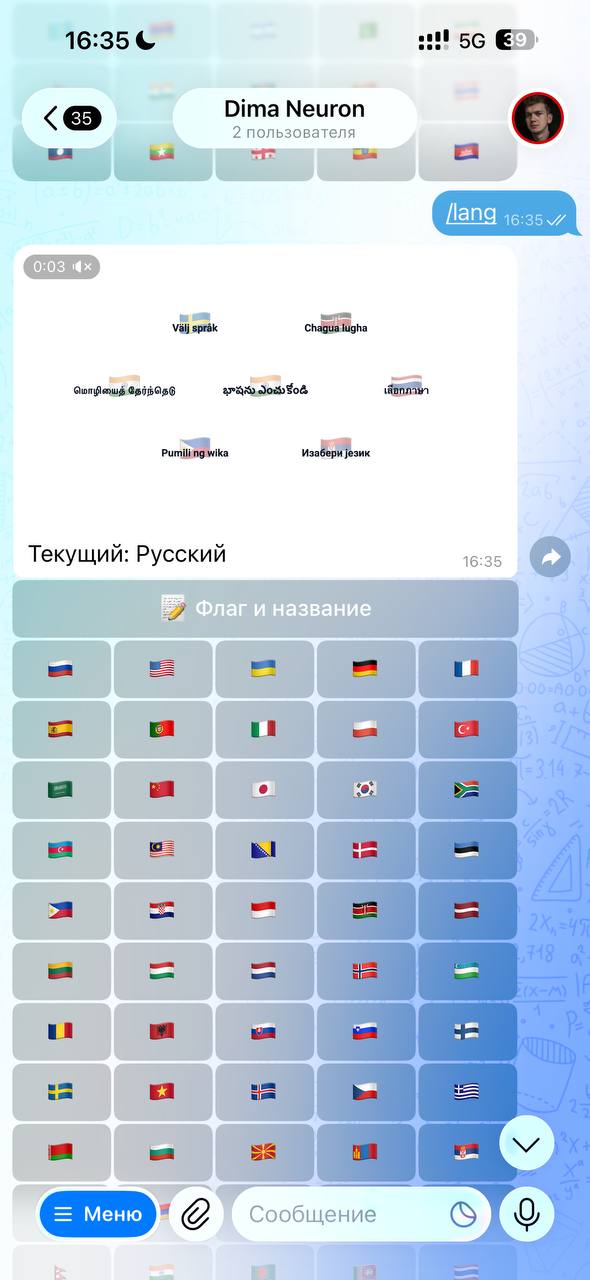
Her er sproget ikke kun oversættelsen af ord. I indstillingerne kan man tage højde for dialekt, kommunikationsstil og sværhedsgrad i forklaringen. For eksempel har en kunde brug for et enkelt menneskeligt svar, en anden — en ekspertforklaring, den tredje — en kortere og mere venlig præsentation.
Mere info: Flersproget kommunikation af neuroarbejdere.
Forretningsmanden forbinder Telegram-botten én gang, og derefter kan han udvikle den som en separat kanal.
For eksempel:
Før lanceringen er det bedst på forhånd at beslutte:
/lang;Hvis dette ikke overvejes, vil botten teknisk være tilsluttet, men forretningsprocessen forbliver svag.
Normalt ja: for forretninger er det bedst at bruge en separat Telegram-bot med sit eget navn, username og token. Så kunden ser et forståeligt brand, og administrationen blandes ikke med andre projekter.
Hvis kontrolpanelet åbner direkte i stedet for log-in, kan dette trin springes over, og man kan arbejde med de nuværende indstillinger.
Først klikke på Tjek token, derefter Genstart bot. Genstart er nødvendig, så botten begynder at arbejde med den nye forbindelse.
Kun hvis det er en ansvarlig person, der virkelig konfigurerer botten. I offentlige chats, artikler, præsentationer og screenshots må token ikke vises.
Bruger kan sende kommandoen /lang og vælge sprog fra listen. Dette er praktisk, hvis botten har bestemte sproget forkert, eller det er mere komfortabelt for personen at læse på et andet sprog.
Mere info om sprog, dialekter og kommunikationsstil: Flersproget kommunikation af neuroarbejdere.
Under denne artikel kan man samle separate sider med funktionerne af Telegram-botten.
For eksempel:
/lang;I øjeblikket er dele af disse emner allerede dækket i tilstødende materialer:
Telegram-botten er en form for tilslutning af neuroassistenten til en reel forretning kanal.
For at forbinde den skal man aktivere eller duplikere det ønskede emne i @aiworkersbot, oprette botten i @BotFather, kopiere token, indsætte den i tilslutningspanelet, tjekke token og genstarte botten.
Efterfølgende kan botten udvikles som en kanal for forespørgsler, betalinger, færdige svar, obligatoriske abonnementer, nyhedsbreve, CRM, flersproget kommunikation og automatisk arbejde med kunder.